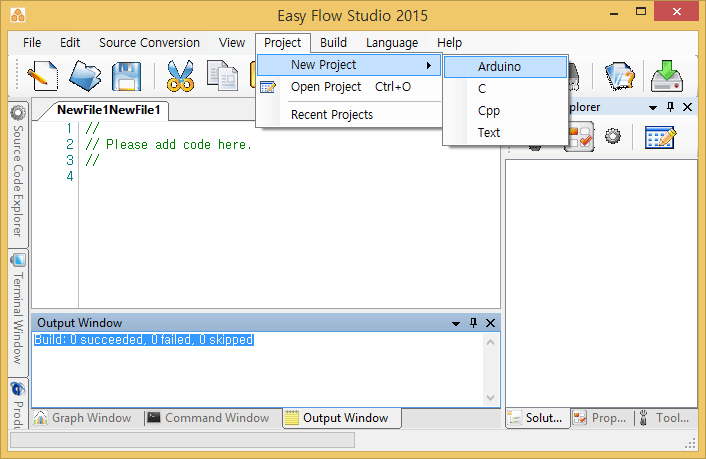
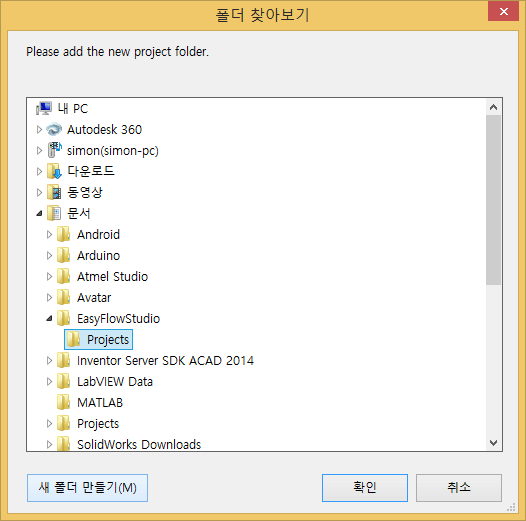
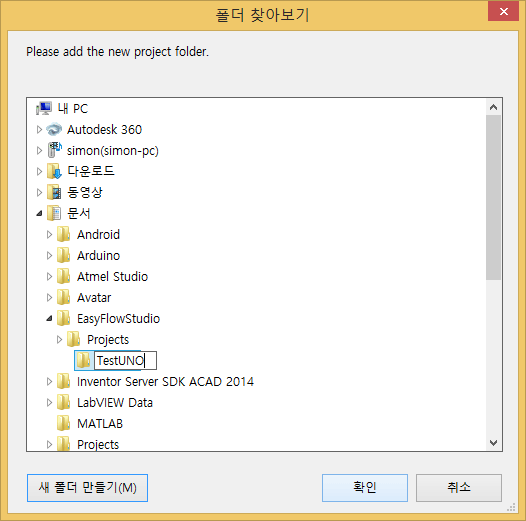
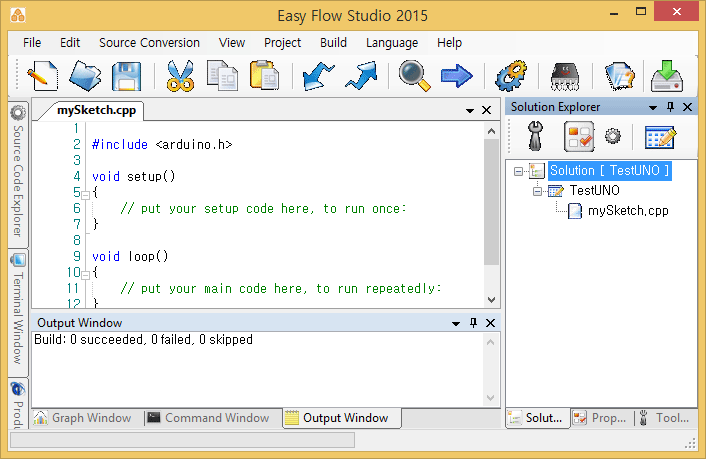
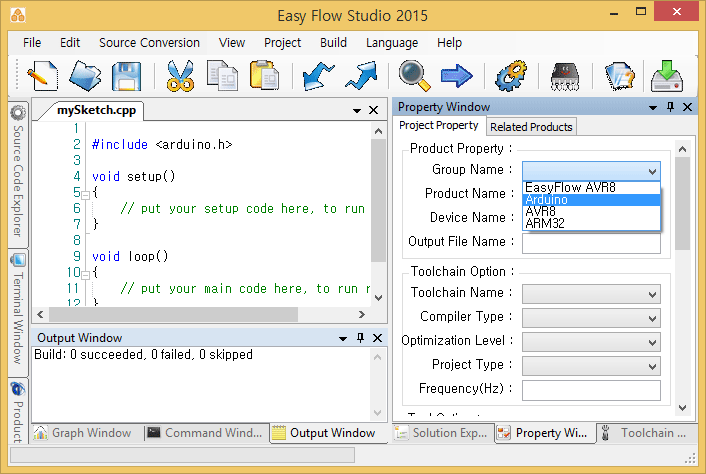
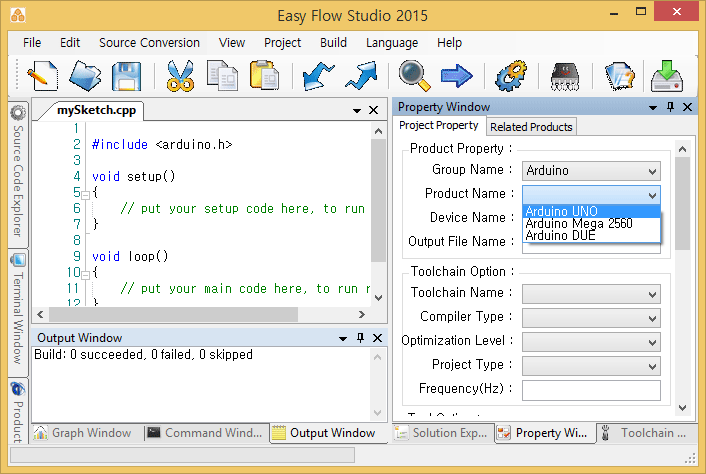
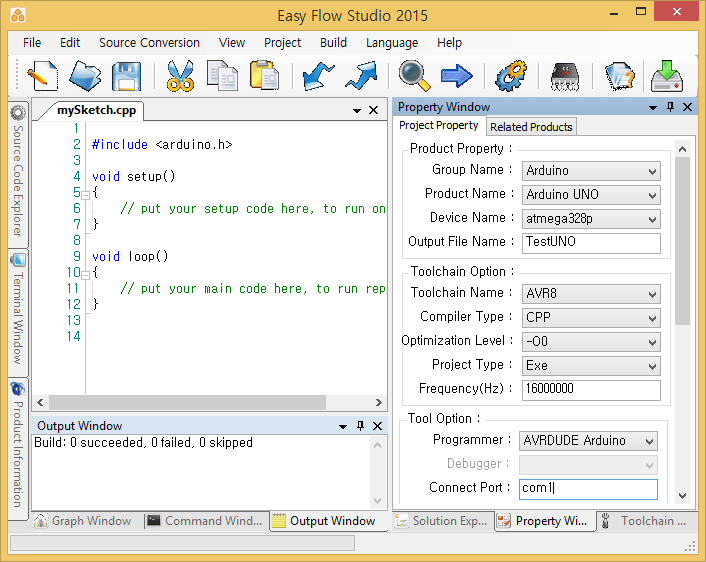
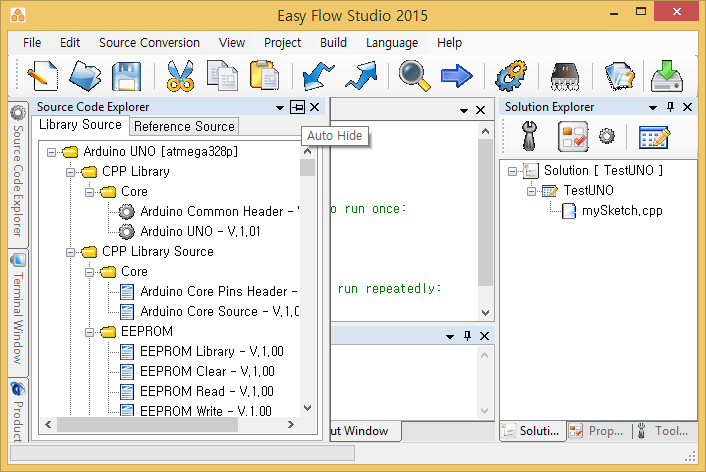
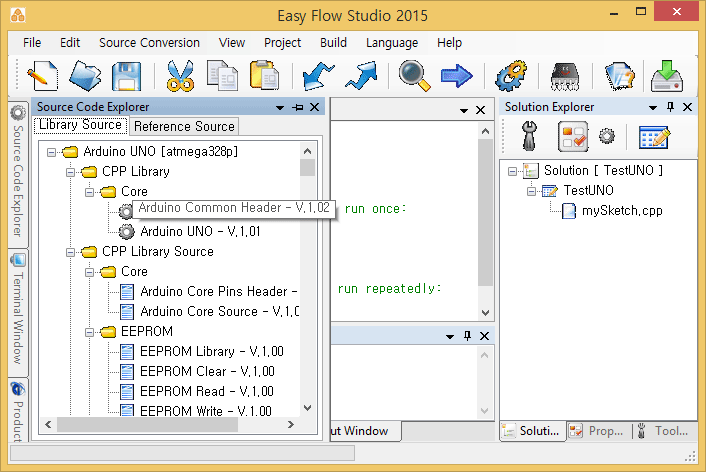
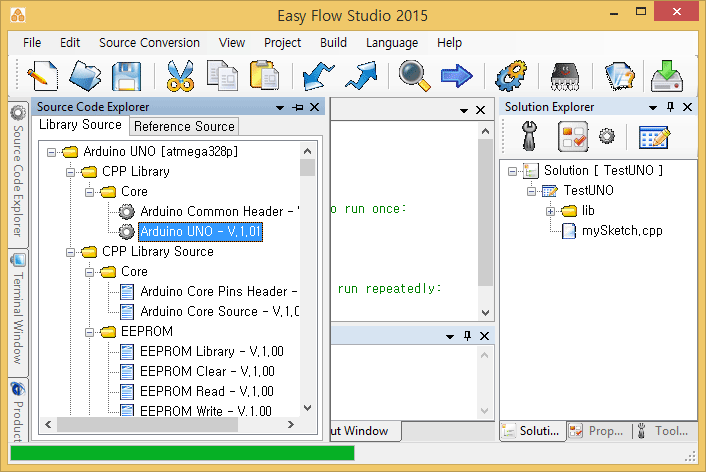
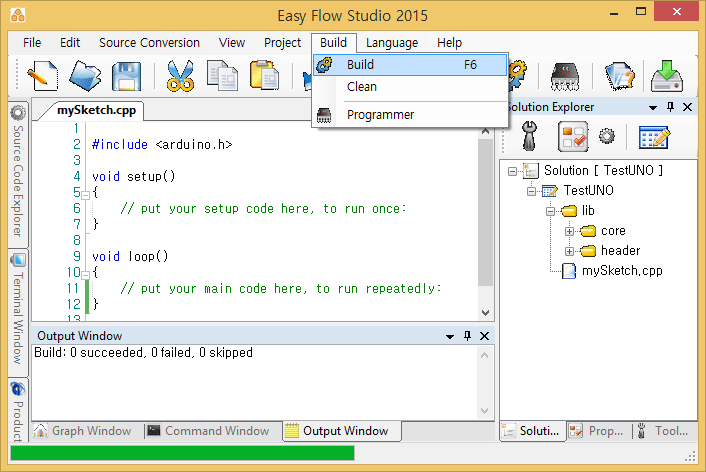
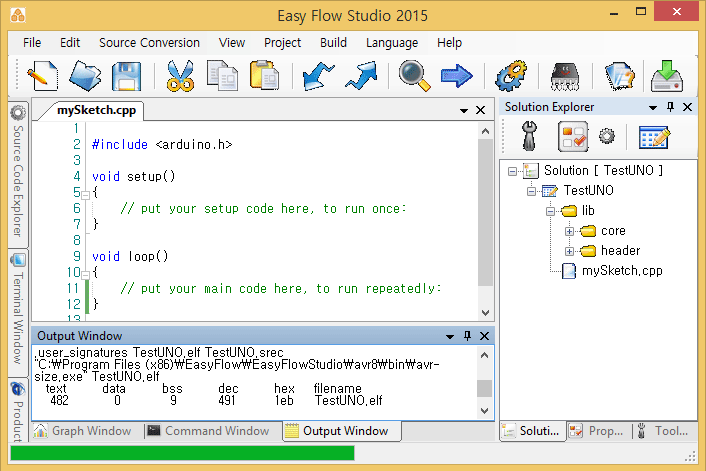
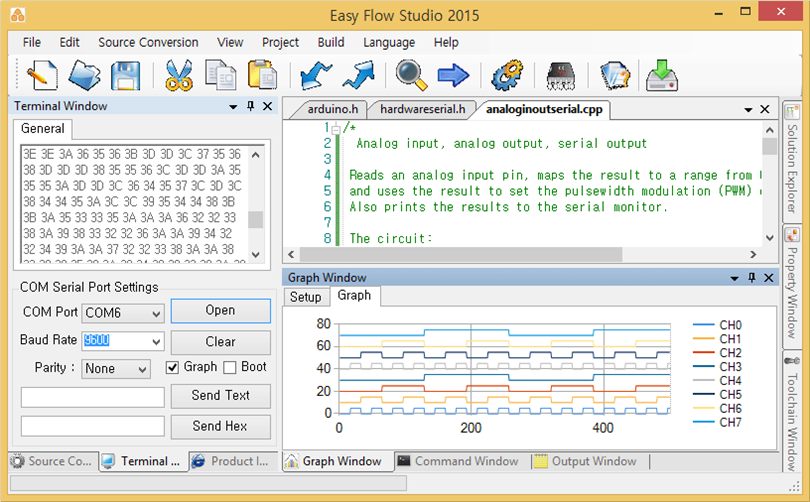
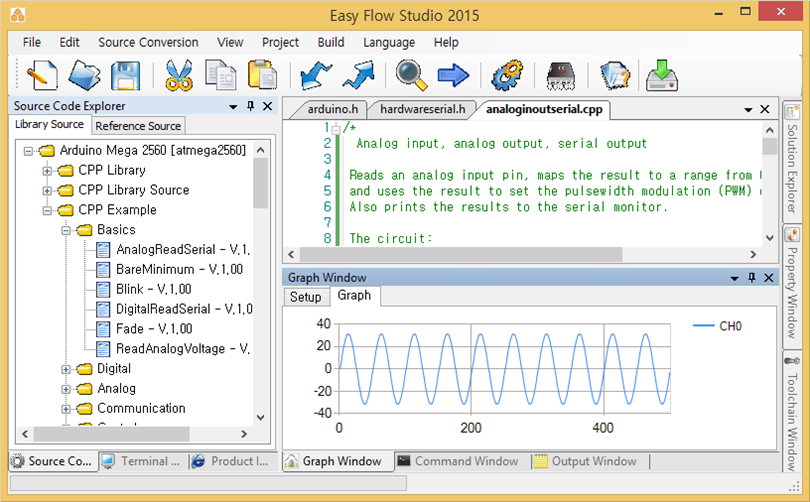
Getting Started Arduino project 10, Getting Started 04,Getting Started Arduino project (아두이노 프로젝트 시작하기) 2026-09-06 Getting Started Arduino project 아두이노 프로젝트 시작하기 이 페이지는 아두이노 프로젝트를 시작하는 방법을 보여줍니다. 상단 메뉴에서 Project -> New Project -> Arduino 를 클릭합니다. 위 그림처럼 새 폴더 만들기를 클릭하여 프로젝트 폴더 안에 새폴더를 만듭니다. 새 폴더 명을 원하는 프로젝트 폴더 명으로 변경한 후 확인 버튼을 클릭합니다. 새 프로젝트 가 생성 되었습니다. 오른쪽 속성 탭을 클릭하여 Group Name을 Arduino 로 선택합니다. Product Name 을 원하는 제품명으로 선택합니다. (UNO 또는 Mega2560) 아두이노 통신 포트를 지정합니다. 그리고 필요할 경우, 기본으로 설정된 항목을 변경합니다. 왼쪽의 소스코드탐색기 클릭하여 위그림처럼 자동 숨김이 되지 않도록 고정합니다. Core 항목의 Arduino Common Header 를 더블 클릭하여 아두이노 Header를 프로젝트에 복사합니다. 처음 설치하는 경우, 웹사이트에서 자동으로 다운로딩 되는 시간이 소요됩니다. Core 항목의 Arduino UNO 를 더블 클릭하여 아두이노 Core Libray 를 프로젝트에 복사합니다. 아래 그림처럼 복사된 내용은 솔루션탐색기의 해당 폴더를 클릭하여 볼 수 있습니다. 상단 메뉴에서 Build -> Build 를 클릭하여 프로젝트를 빌드합니다. 빌드가 성공적이면 자동으로 아두이노에 다운로딩 합니다. 시리얼 통신 데이터를 사용하는 경우, 왼쪽의 터미널 탭을 클리하여 올라오는 데이터를 확인할 수 있습니다. 사용하는 데이터의 형태에 따라, Signed 8Bit, Unsigned 8Bit, 8Bit Digital Data 의 그래픽 형태로 볼 수 있습니다. 소스코드 탐색기에서 원하는 예제를 클릭하여 사용할 수 있습니다.