J
AVR 개발장비
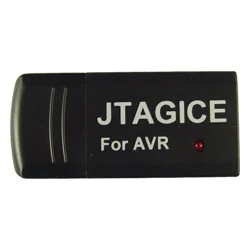
JTAGICE-USB
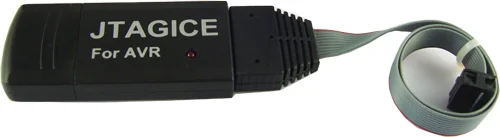
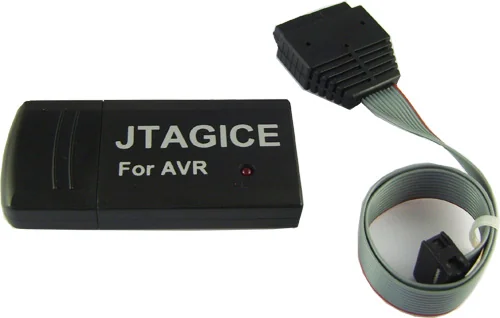
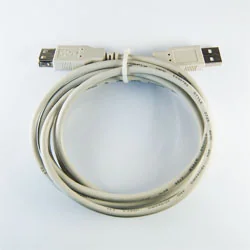
ATMEL AVR제품의 JTAGICE 디버깅장비 입니다.(USB 연장선 포함)
45,000원
- 제품코드
- ATMEL-JTAGICE-USB
- 원산지
- 한국,(주)이지플로우
- 재고
- 구매 가능
상세 설명
| |||||||||||||||||||||||||||||||||||||||||||||||
| |||||||||||||||||||||||||||||||||||||||||||||||
| |||||||||||||||||||||||||||||||||||||||||||||||
| |||||||||||||||||||||||||||||||||||||||||||||||
| |||||||||||||||||||||||||||||||||||||||||||||||
< AVRISP & JTAGICE와 커넥터를 연결한 사진 >
| |||||||||||||||||||||||||||||||||||||||||||||||
< AVRISP & JTAGICE와 커넥터를 분리한 사진 >
| |||||||||||||||||||||||||||||||||||||||||||||||
| |||||||||||||||||||||||||||||||||||||||||||||||
| |||||||||||||||||||||||||||||||||||||||||||||||
|
|
||
| ◆ USB 드라이버 다운로드 (USB Driver Download) | ||
|
- Windows XP
|
||
|
||
|
|
||
 USB 드라이버 설치
| ◆ 소프트웨어 다운로드 (Software Download) | ||
| ||
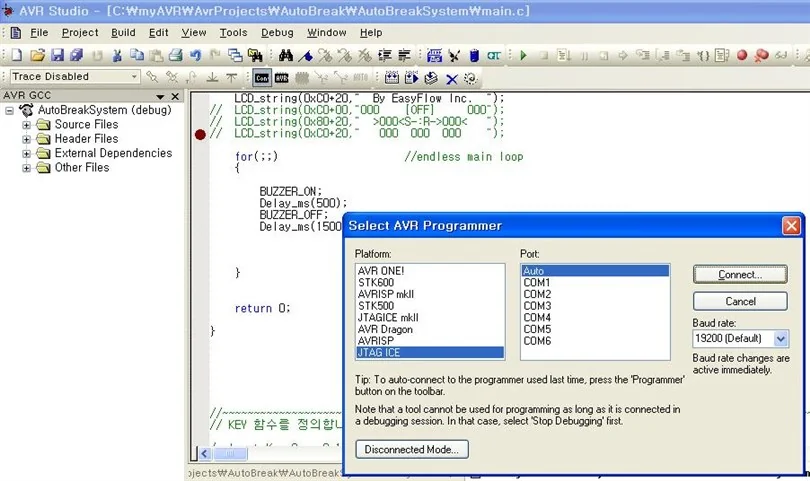
ATMEL 홈페이지에 접속하여 AVRSTUDIO와 WinAVR를 다운로드하여 설치합니다. (윗글참조)
AVR JTAGICE를 연결하여 USB 드라이버를 설치합니다(윗글참조)
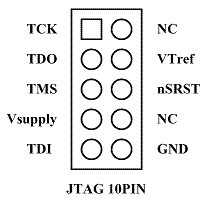
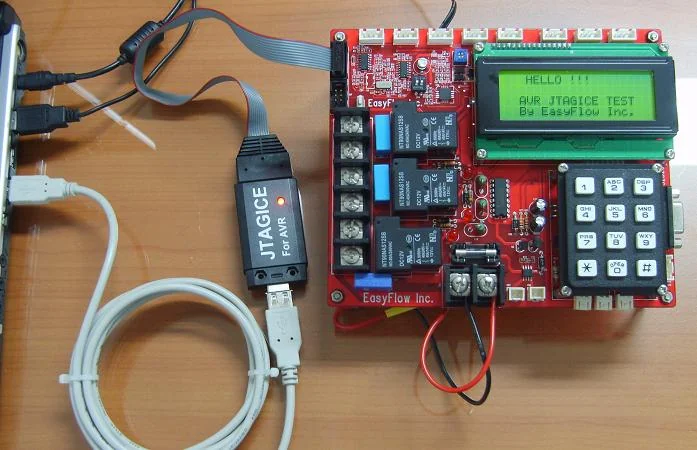
AVR JTAGICE를 타겟보드에 연결한 후 타겟 전원을 넣습니다.
AVRSTUDIO에서 Con 아이콘을 클릭하면 위의 그림과 같이 Select AVR Programmer 화면이 나옵니다.
Platflrm 에 JTAGICE를 선택하시고 Port에 Auto로 선택하신후 Connect를 누룹니다.
만약 AVR JTAGICE가 COM4 이후로 설정되어 있으면 Auto로 잡히지 않습니다.
장치관리자에서 COM 포트 번호를 확인한 후 속성 -> 포트설정 -> 고급 을 눌러 COM4번 이하로 변경한후 사용하셔야 합니다.
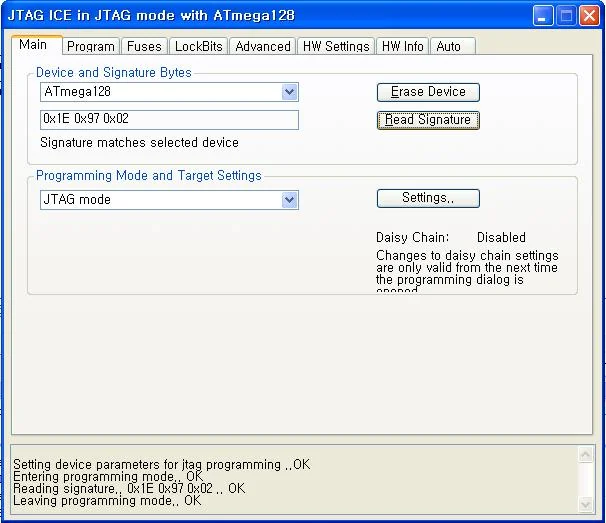
성공적으로 연결이 된 경우 위와 같이 화면이 나옵니다.
사용할 디바이스를 선택하고 Read Signature 버튼을 클릭하면 디바이스가 맞는지 확인할 수 있습니다.
만약 위와 같은 화면이 나오지 않을경우 위의 USB 드라이버 다운로드 항목의 레지스트리에 등록된 USB 장치를 삭제합니다 부분을 클릭하여 장치를 제거한 후 다시 설치합니다.
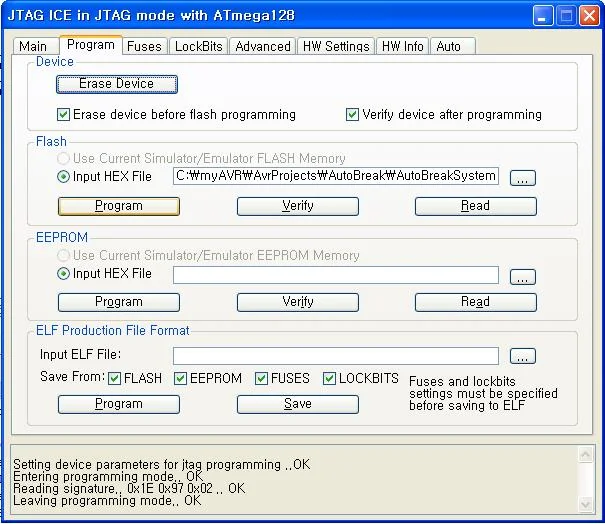
위의 그림처럼 Program 탭에서 프로그램할 Flash 파일을 지정한 후 Program 버튼을 누르면 타겟에 프로그램이 됩니다.
또한, 프로그램할 EEPROM 파일을 지정한 후 Program 버튼을 누르면 타겟에 프로그램이 됩니다.
아래의 그림처럼 프로그램이 성공했을경우 OK 라고 하단에 메시지가 표시됩니다.
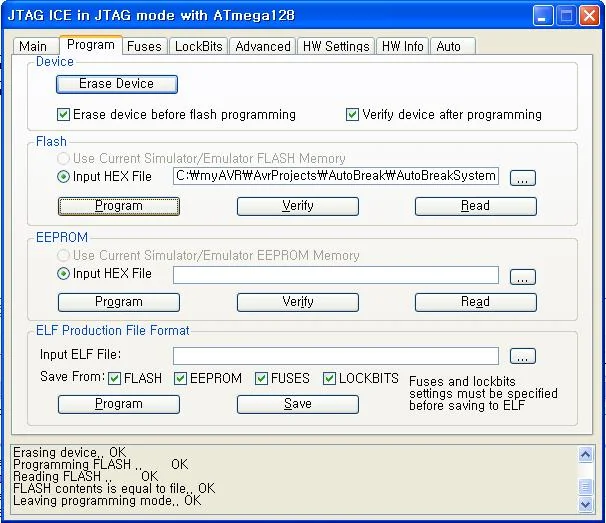
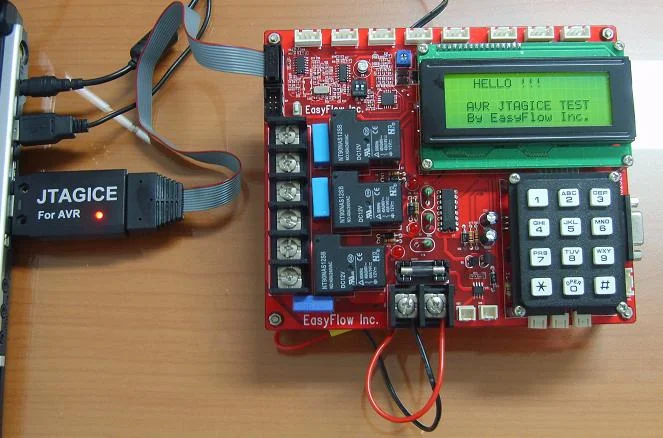
아래의 그림은 AVR JTAGICE로 프로그램이 성공적으로 라이팅 되어 타겟에서 실행되는 모습이 LCD 화면에 보이는 모습입니다.
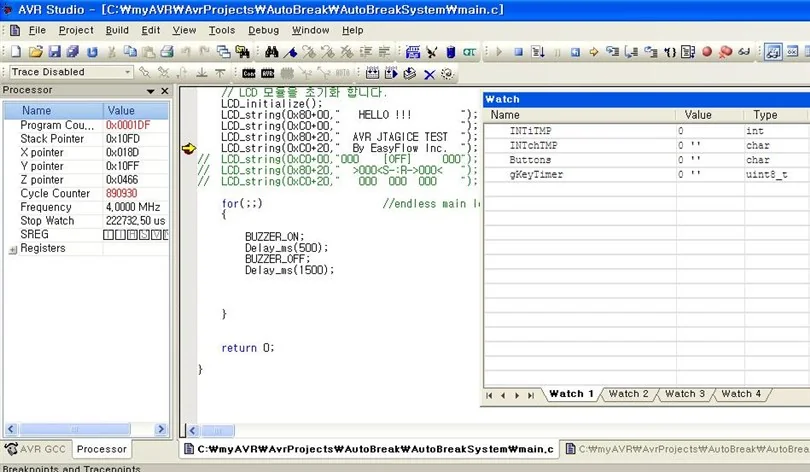
아래의 그림은 AVR JTAGICE가 잘 연결된 상태에서 AVRSTUDIO로 BUILD 메뉴의 Build & Run 항목을 클릭하여 컴파일 및 빌드 후 디버깅하는 모습입니다.